这是《我的AI工具箱》系列的第二篇。安全部署的部署Claude Code。
问题:Claude的权限很大
最近我一直在用Claude Code,它能直接读写文件、执行命令,堪称编程利器。
有朋友建议说不要装在本地,强大全面可能也有相应的风险。
我的MacBook上有工作文档以及其他比较私人的文件……让一个 AI 工具拥比较高的系统访问权限还是要注意,尤其是当我测试本地安装后,让Claude自己关闭访问其他文件夹的权限,只能访问当前项目文件夹,它做不到。
问题来了: 能不能让Claude Code在一个隔离的环境里工作,既发挥它的能力,又保护我的主力机?
方案:物理隔离 + 远程访问
我的需求是什么?用什么解决?
| 核心需求 | 解决方案 | 为什么这样选 |
|---|---|---|
| 安全:隔离Claude权限 | Macmini独立环境 | 闲置M4 性能够用 |
| 随处用:不受地域限制 | Tailscale 虚拟局域网 | 穿透力强,异地可用 |
| 稳定:可靠的远程连接 | SSH 终端操作 | macOS 支持,稳定 |
具体是这个路径:
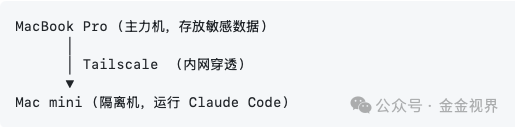
实操:部署
第一步:安装 Tailscale
两台电脑都装上Tailscale,登录同一个google账号,它们自动组成一个虚拟局域网。
安装完成后,每台设备会获得一个 100.x.x.x 的内网 IP。
第二步:通过 VSCode 远程连接
这里推荐用 VS Code,因为它不只是连接终端,还能直接编辑远程文件、管理项目,体验和本地开发一样。
配置步骤:
- 在 MacBook 上打开 VS Code,安装「Remote - SSH」扩展
- 按
Cmd + Shift + P,输入Remote-SSH: Connect to Host - 输入
用户名@100.x.x.x(Mac mini 的 Tailscale IP)
- 用户名不确定?在 Mac mini 终端输入
whoami即可查看
- 首次连接会询问是否信任,选择继续,然后输入 Mac mini 的密码
连接成功后,VS Code 左下角会显示远程主机名,终端也自动切换到 Mac mini 环境。
第三步:安装 Claude Code
在 Mac mini 上直接通过终端安装 Claude Code:
npm install -g @anthropic-ai/claude-code
完成。现在你可以在 MacBook 上,通过 SSH 远程使用 Claude Code,而它只能访问 Mac mini 上的文件。
进阶:提升稳定性
基础部署完成后,我让 Claude Code 帮我检查了 Mac mini 的配置,发现两个隐患,也直接给出了解决方案:
| 问题 | 风险 | 解决方案 |
|---|---|---|
| 断电后不会自动重启 | 停电恢复后需要手动开机 | sudo pmset -a autorestart 1 |
| 系统会自动休眠 | 休眠后 SSH 断开 | sudo pmset -a sleep 0 |
执行这两条命令后,Mac mini 就变成了一台几乎「永远在线」的服务器。
| 配置项 | 状态 | 参数 |
|---|---|---|
| 断电后自动重启 | ✅ | autorestart 1 |
| 系统永不休眠 | ✅ | sleep 0 |
| Tailscale 开机自启 | ✅ | - |
| SSH 服务保持运行 | ✅ | - |
方案对比:为什么不用其他方式?
在确定方案前,我对比了几种选择:
| 方案 | 安全性 | 稳定性 | 随处可用 | 成本 |
|---|---|---|---|---|
| Macmini+ Tailscale | ★★★★★ | ★★★★☆ | ★★★★★ | 一次性 |
| 云服务器 | ★★★★☆ | ★★★★☆ | ★★★★★ | 持续月费 |
| 本机 Docker | ★★★☆☆ | ★★★★☆ | ★☆☆☆☆ | 免费 |
| 本机虚拟机 | ★★★★☆ | ★★★☆☆ | ★☆☆☆☆ | 免费 |
Docker 和虚拟机虽然免费,但隔离不够彻底,而且外出时需要主力机保持开机。云服务器什么都好,就是每月要交租金。
Mac mini方案的缺点是依赖家庭网络和电,但这出问题的频率太低了,可以忽略。
写在最后
这套方案我已经用了几天,体验很好。在异地,打开VScode就能连上家里的 Mac mini,让Claude Code帮我干活。
更重要的是,MBP上的文件,不用担心被任何 AI 工具「不小心」读到。
这是《我的AI工具箱》系列的第2篇。
我相信未来每个人都会有自己的 AI 助理团队。我正在探索如何安全、高效地使用这些工具,并把经验分享出来。
如果你在部署过程中遇到任何问题,欢迎留言或私信交流。
下一篇预告:用 AI 搭建一套自动整理笔记的管理系统 ——让 AI 帮你把实时提交的笔记、文章、资料自动归类整理。感兴趣的话,点个关注不错过。